管理與設定
管理員從 Settings 選單管理組織設定,以及 Item、Action、Policy、使用者存取與整合的個別設定。
Settings
在 Settings 設定組織資料與全組織行為,包括單一登入、申訴、Review Console、審查員身心健康等功能。許多可切換功能預設關閉,請依平台與團隊需要選擇啟用。
Organization
Coop 組織的識別與聯絡資訊。
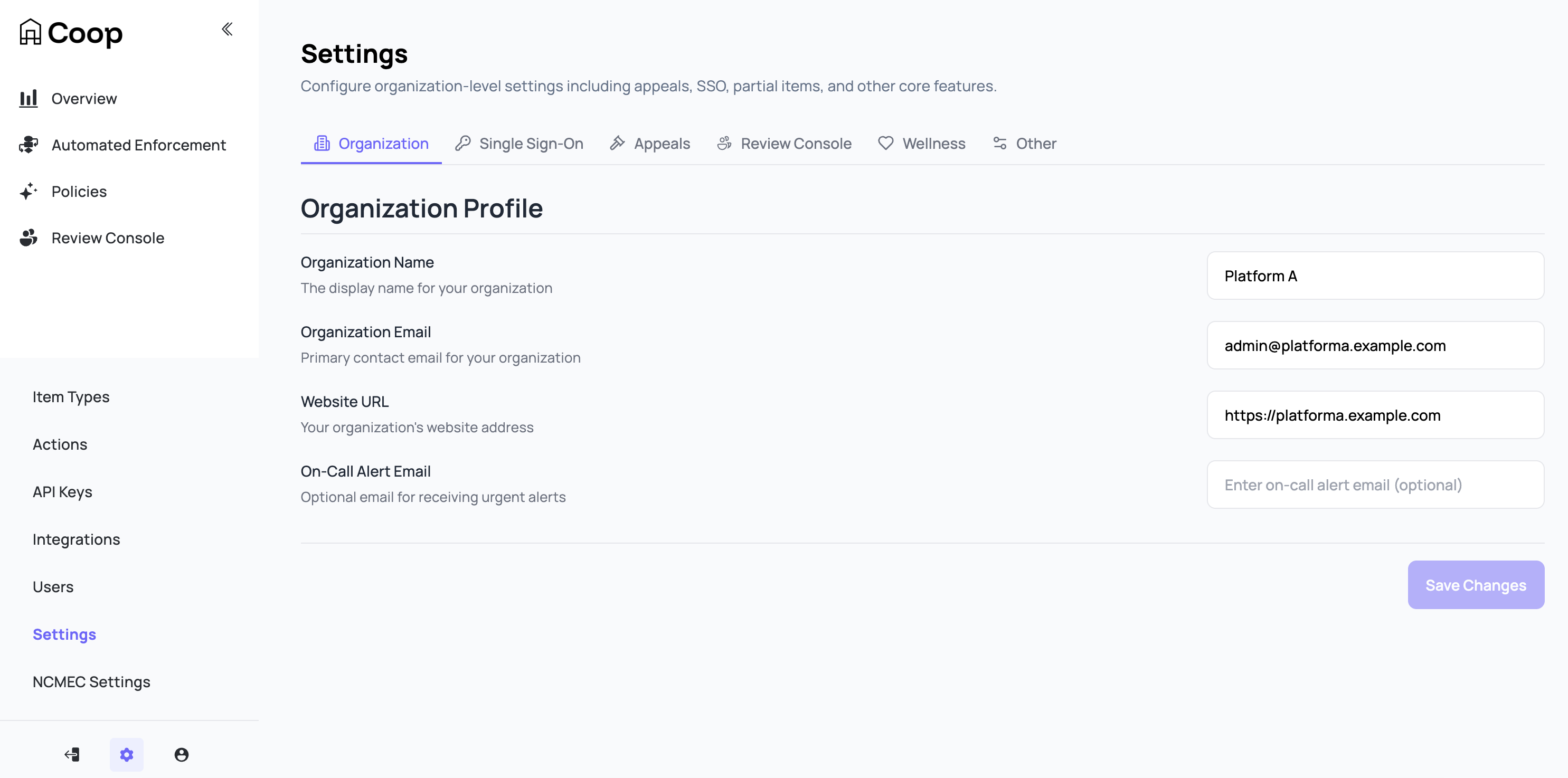
On-Call Alert Email 需要在 Coop 部署中整合電子郵件服務。Coop 支援電子郵件服務整合,但不會預先設定服務。
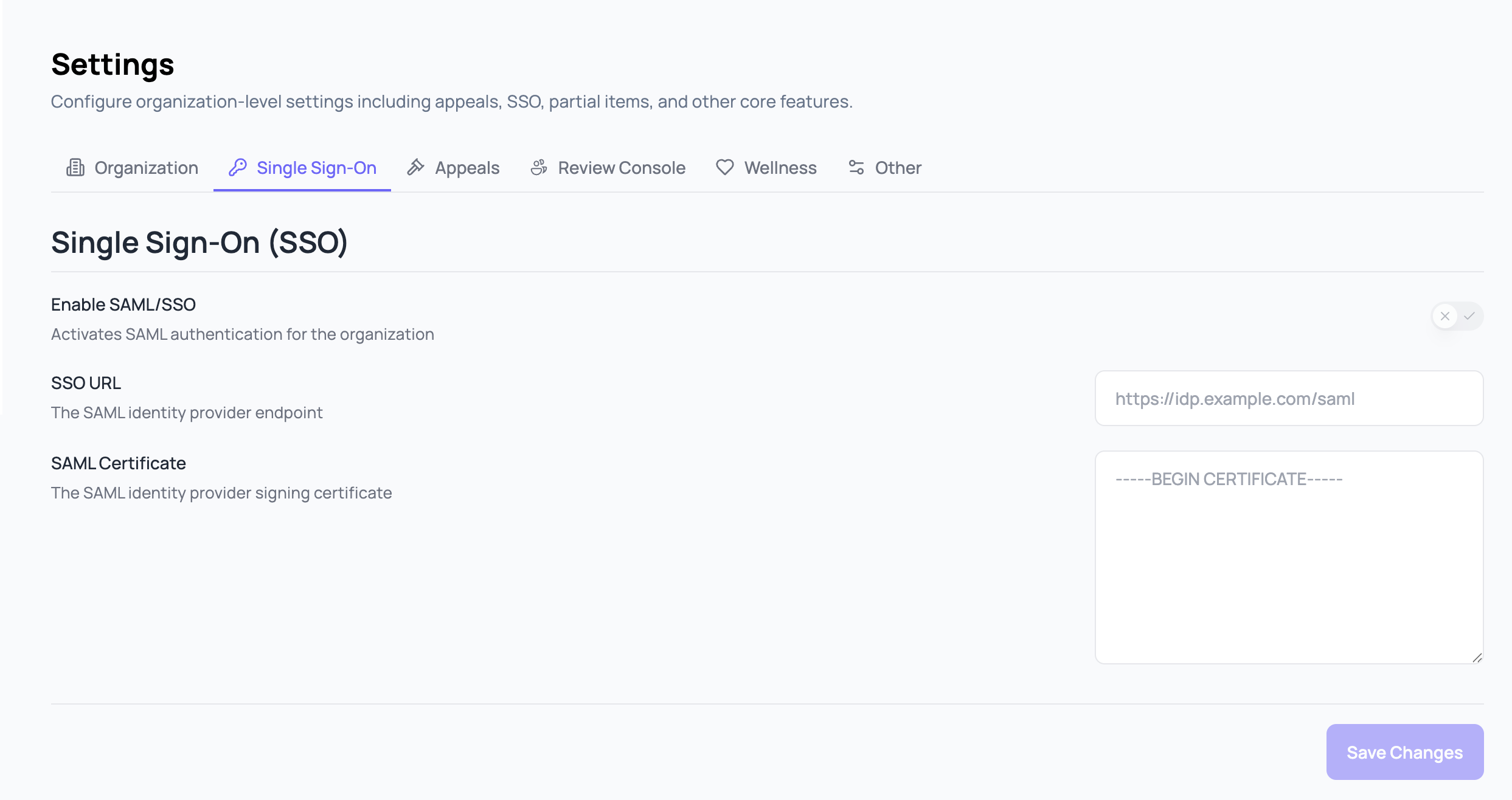
Single Sign-on
啟用以 SAML 為基礎的 SSO,讓使用者透過組織的身分提供者驗證,不使用電子郵件與密碼。Coop 支援任何 SAML 2.0 身分提供者。以 Okta 設定的範例,見部署指南的 Single Sign-on。
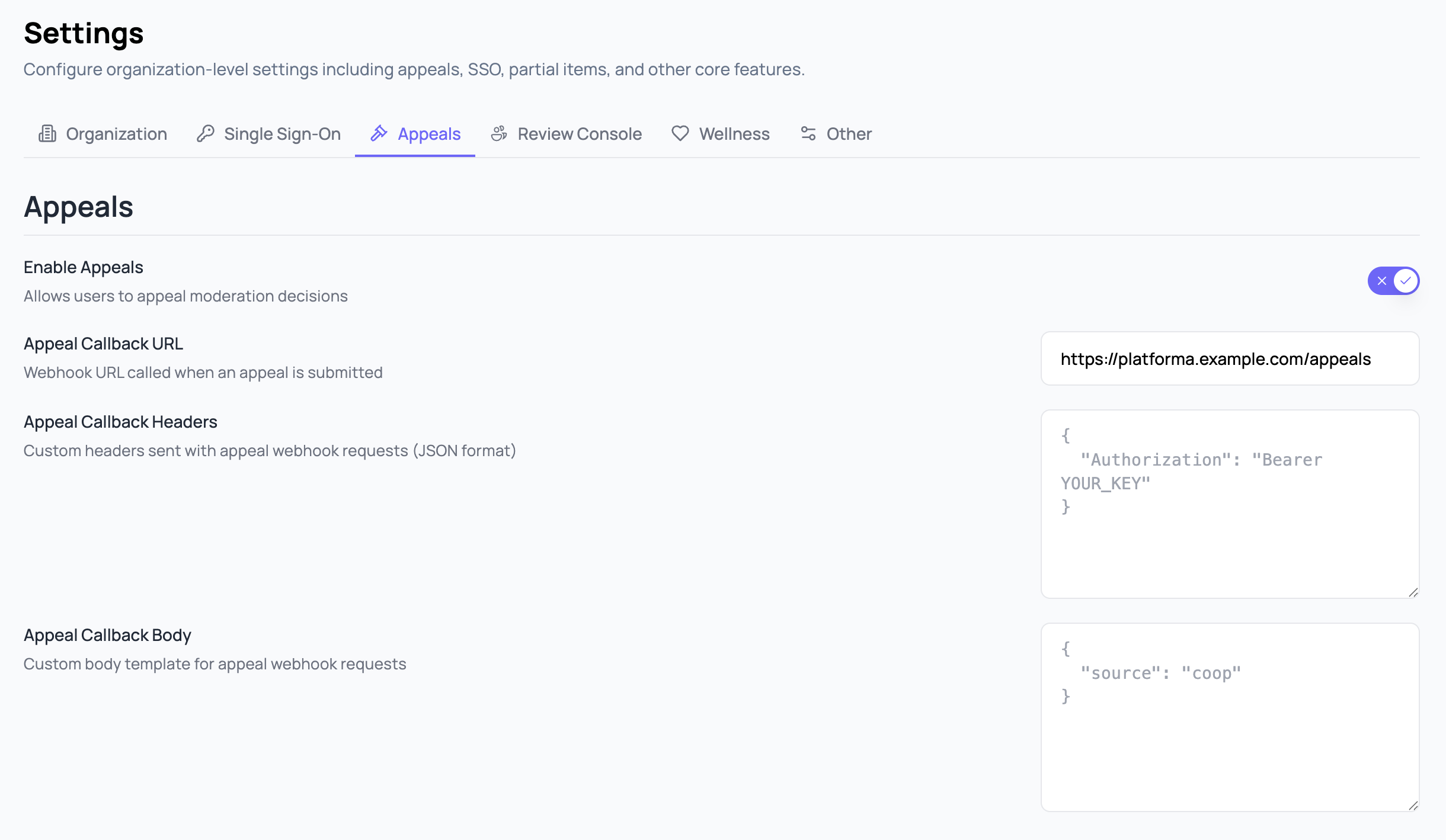
Appeals
啟用使用者對 Coop Decision 提出申訴,並設定平台的申訴 callback URL、headers 與 body。
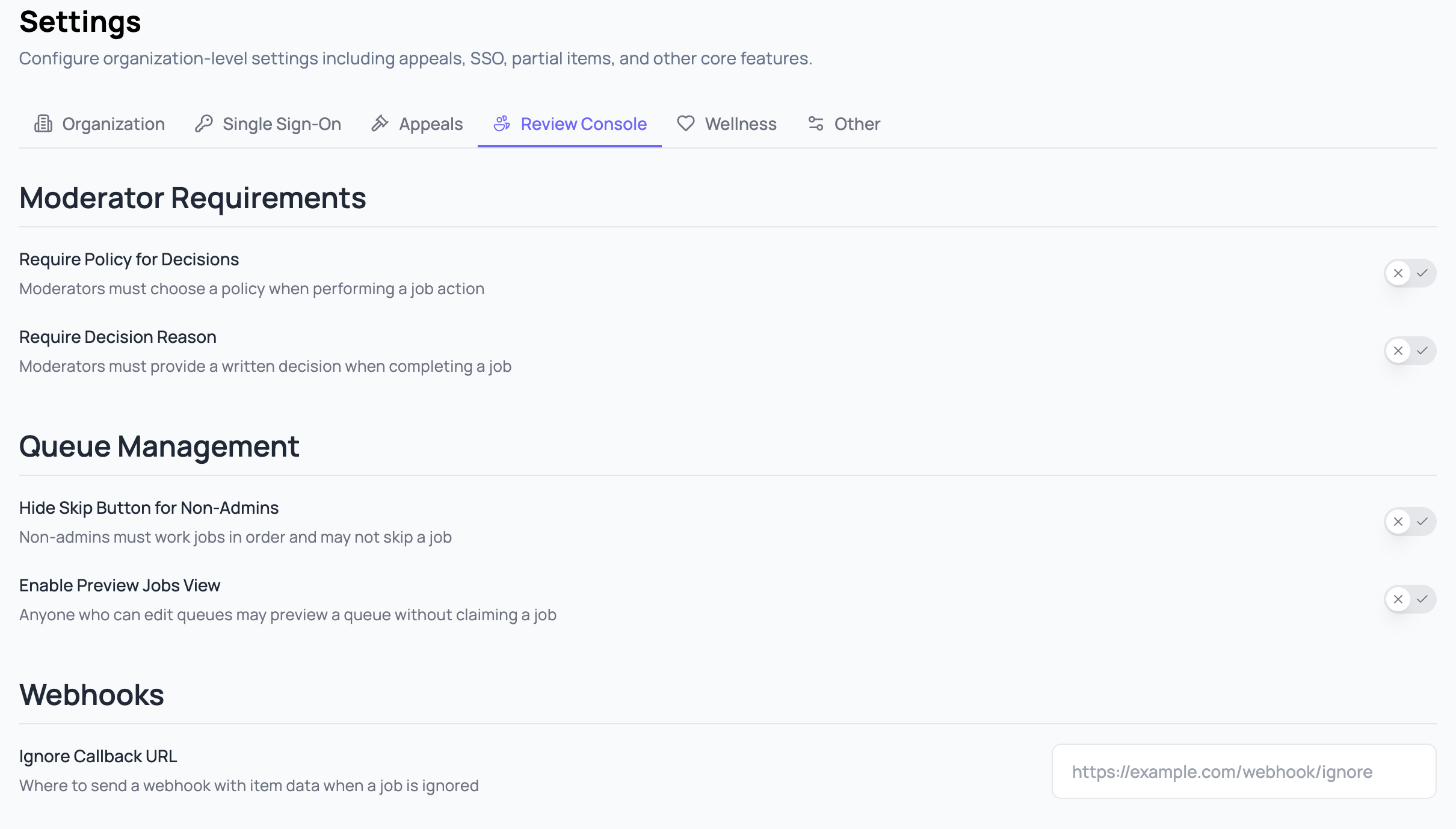
Review Console
設定組織內內容審查員使用 Review Console 的方式,包括內容審查員必要條件、Queue 管理行為與 webhooks。
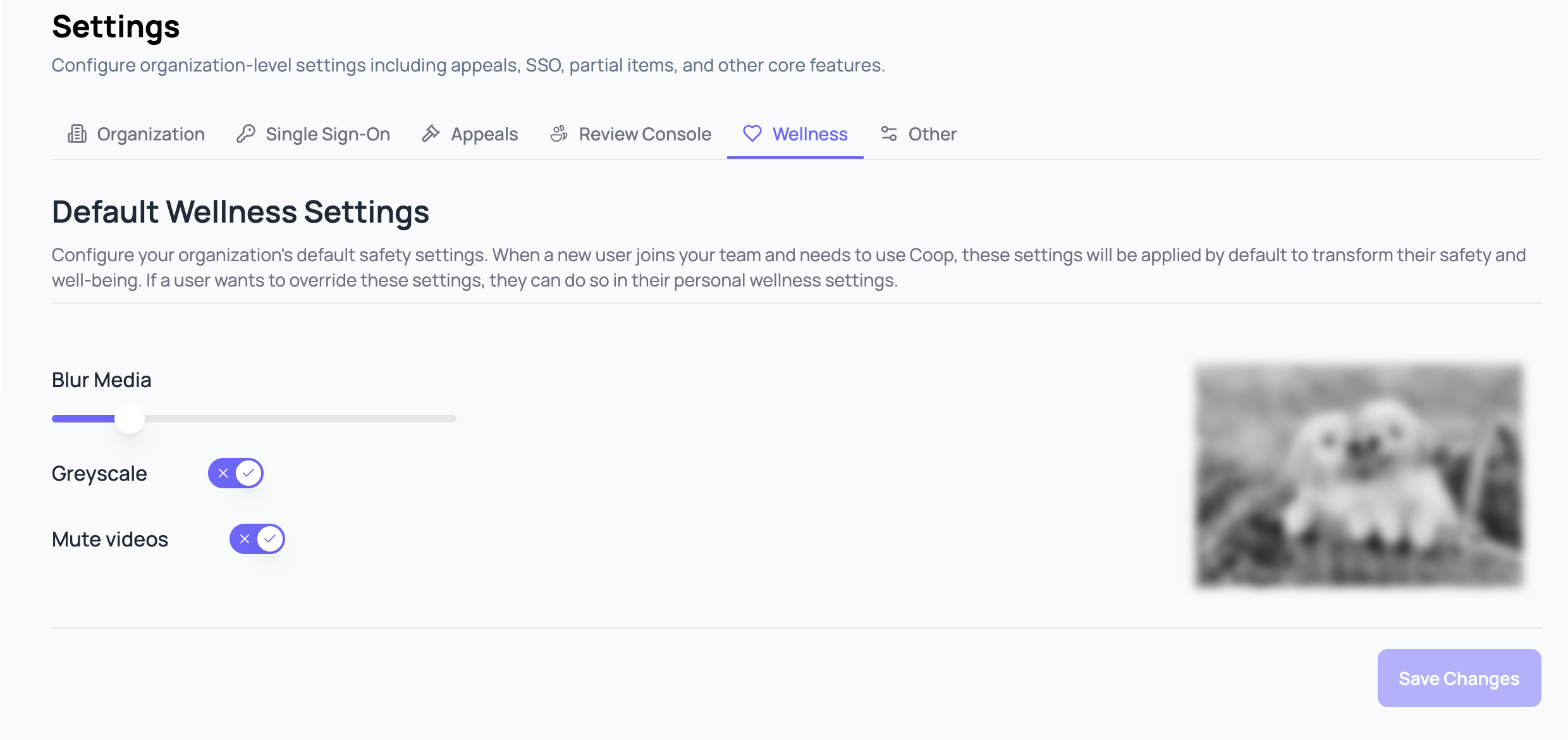
Wellness
設定 Review Console 顯示媒體時的審查員身心健康保護,包括模糊、灰階與靜音,以減少審查有害媒體時的暴露。
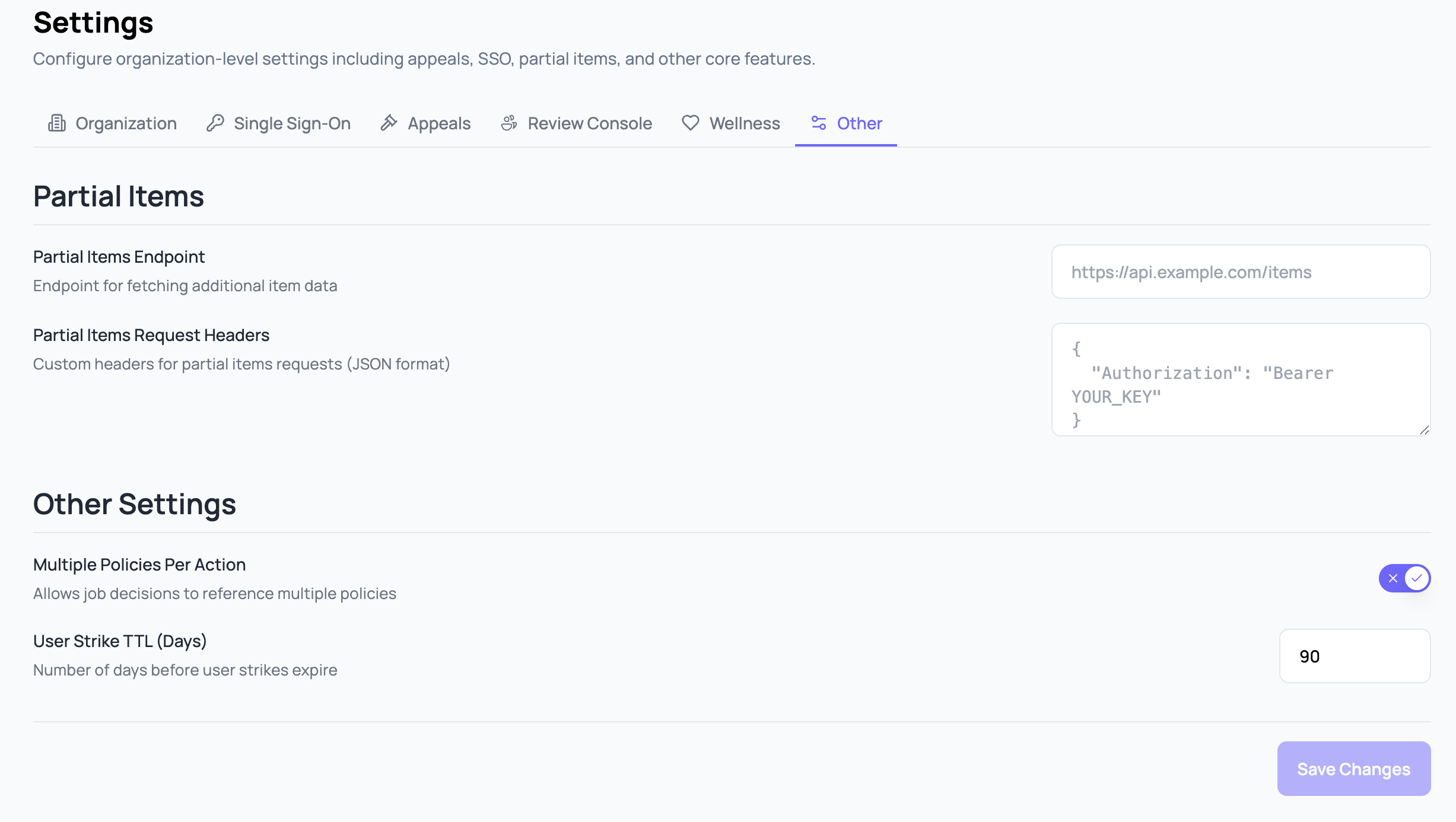
其他
不適合歸入其他分頁的設定,包括 Partial Items 端點,以及讓 Job Decision 引用多項 Policy 的功能。
Item Types
Item Type 代表平台上的不同實體類型。詳情見基本概念的 Item Type。
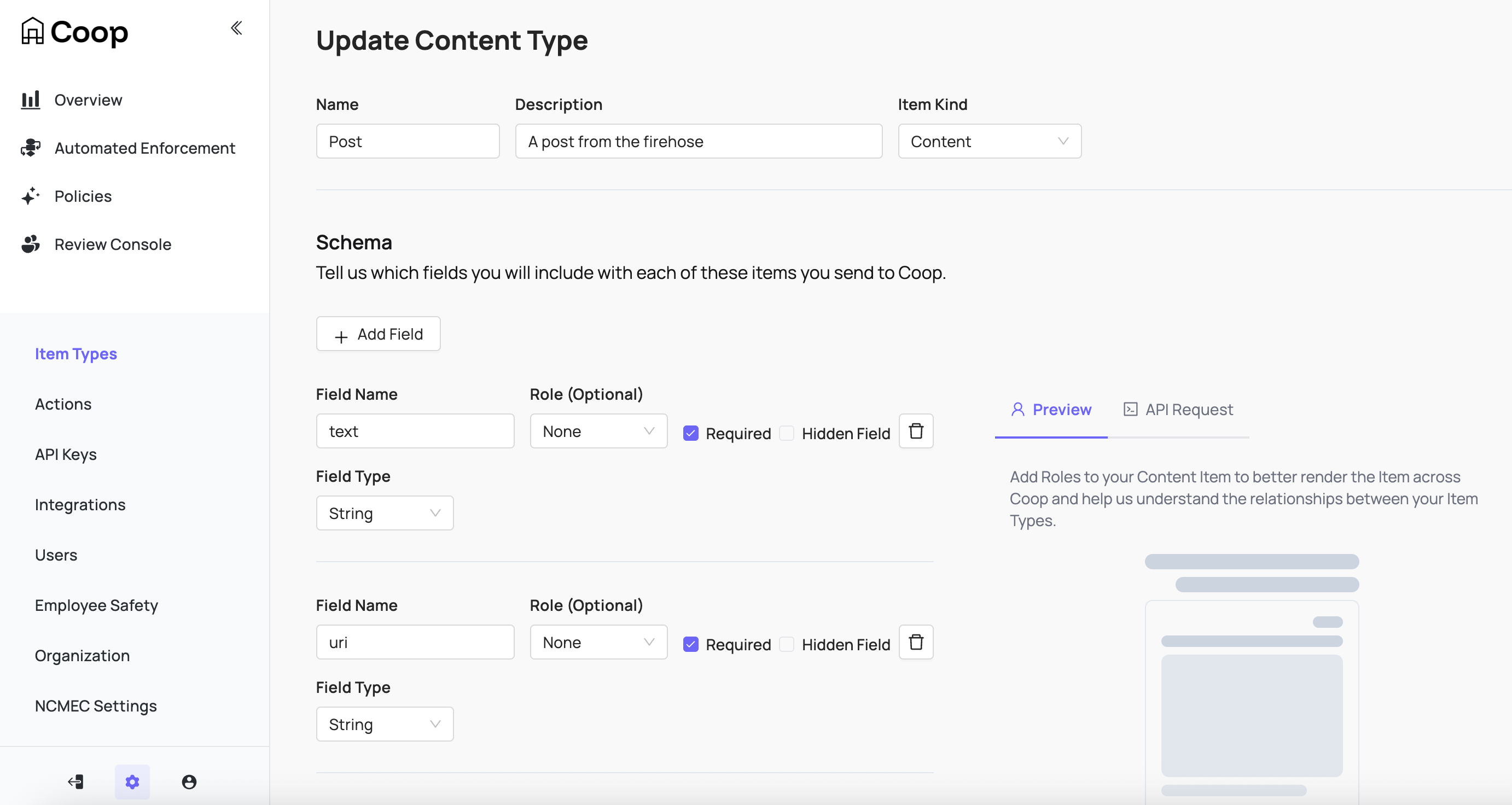
建立 Item Type 時,請定義 Schema,指定要包含及顯示給內容審查員的 Fields。這些 Fields 也可用於 Rule 邏輯,連接 Signals 以進行路由或自動化。
Actions
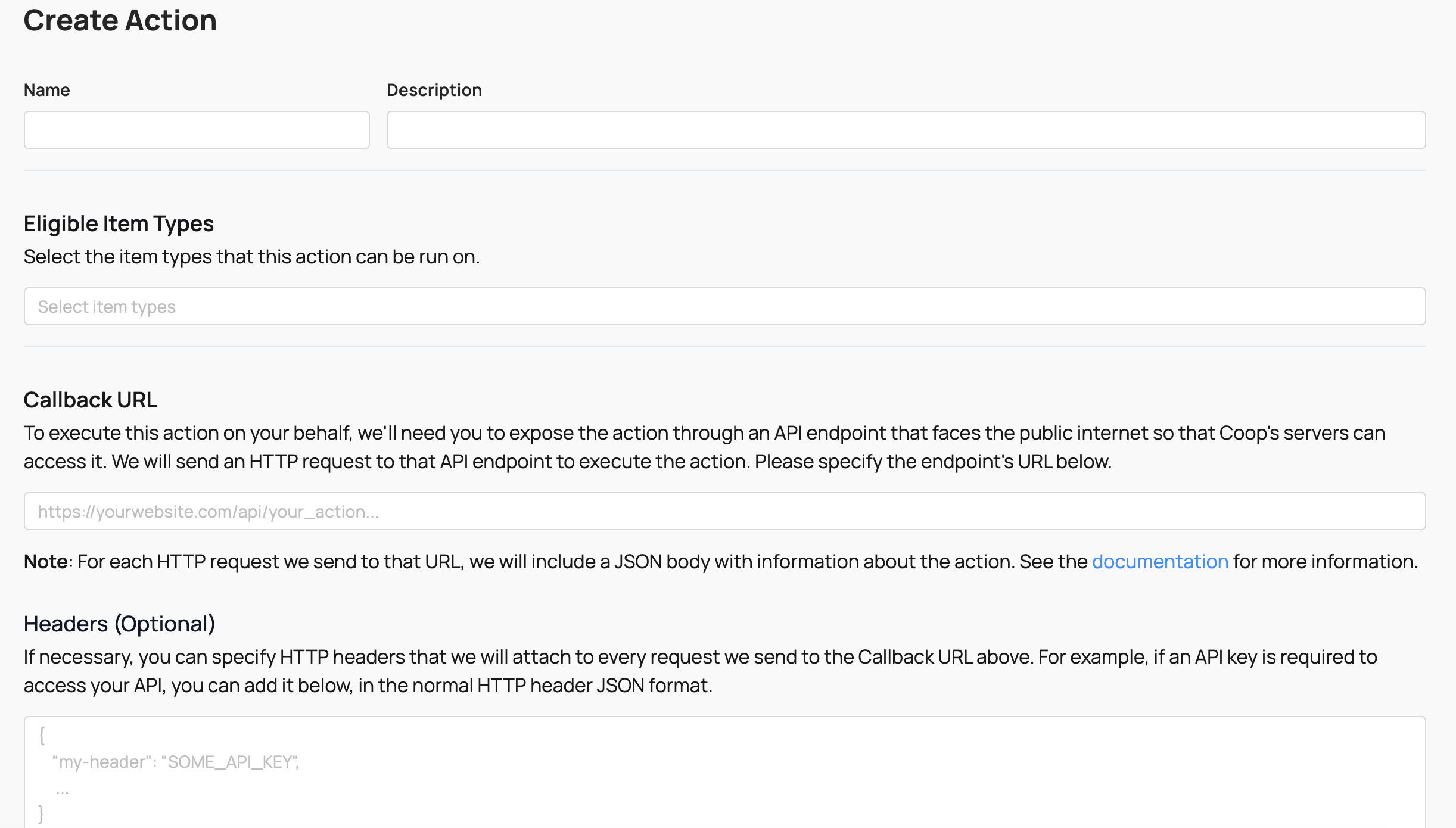
Action 代表 Proactive Rule 或內容審查員 Decision 可對 Item 執行的任何動作。詳情見基本概念的 Actions。
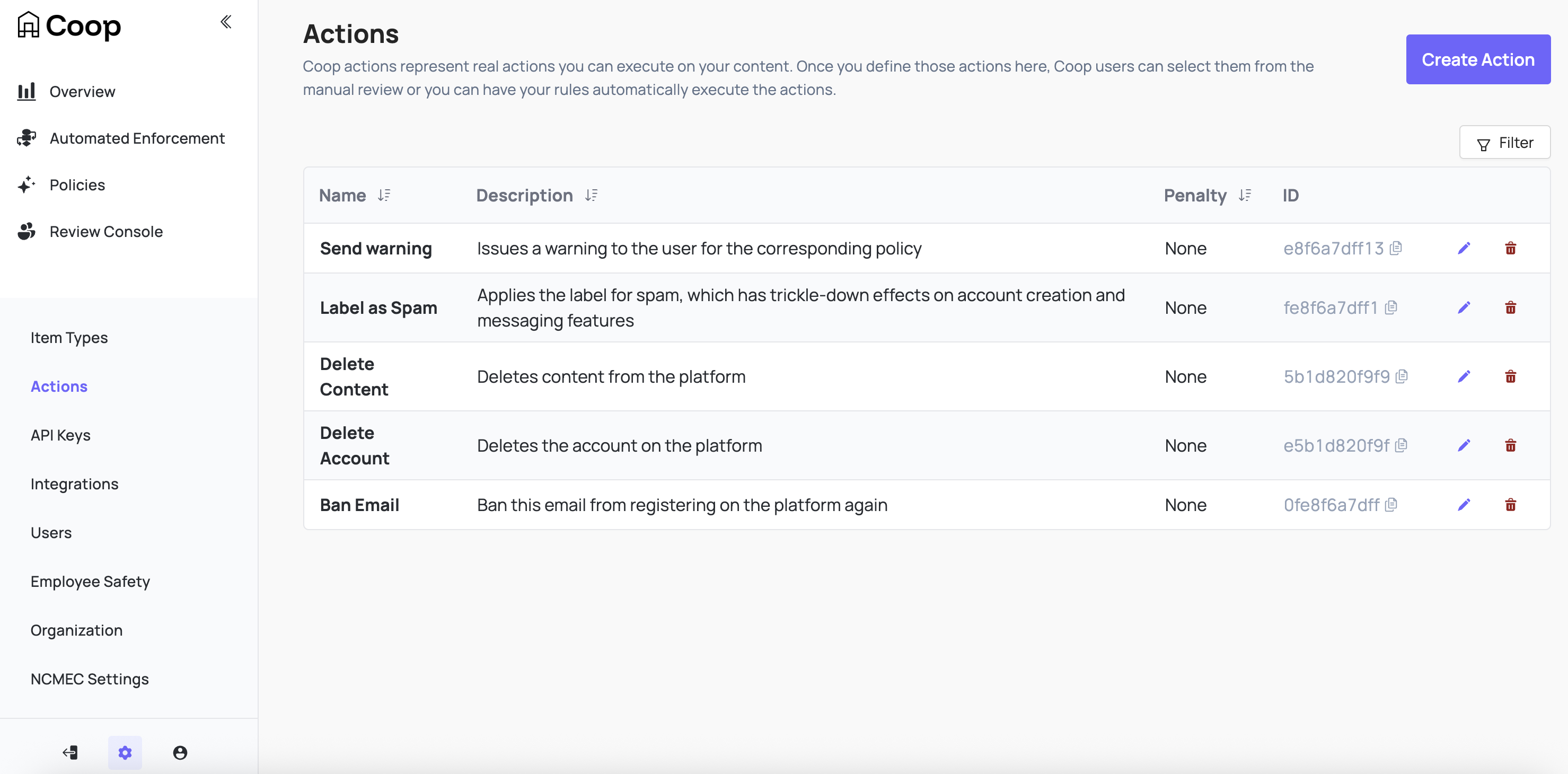
Action 會與平台上的 API 端點配對。技術細節見處理 Actions。
Policies
Policy 是平台用來治理使用者行為的一組規則與指引。詳情見基本概念的 Policy。
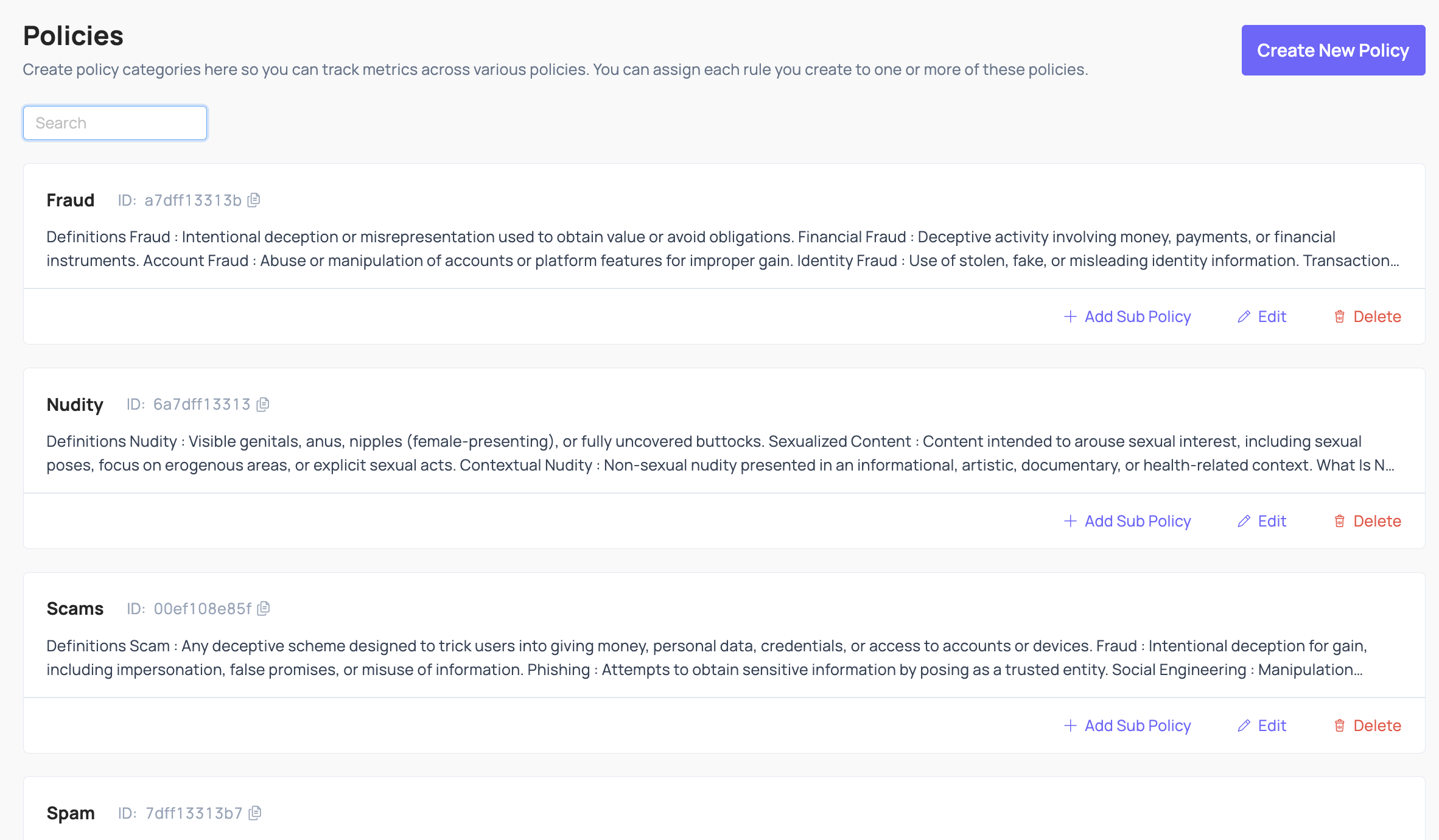
從 Coop 使用者介面加入的 Policy,會直接顯示在 Review Console 的 Job 檢視,供內容審查員查閱。
使用者管理
Coop 使用角色式存取控制,確保只有適當的人員能存取相應資料。
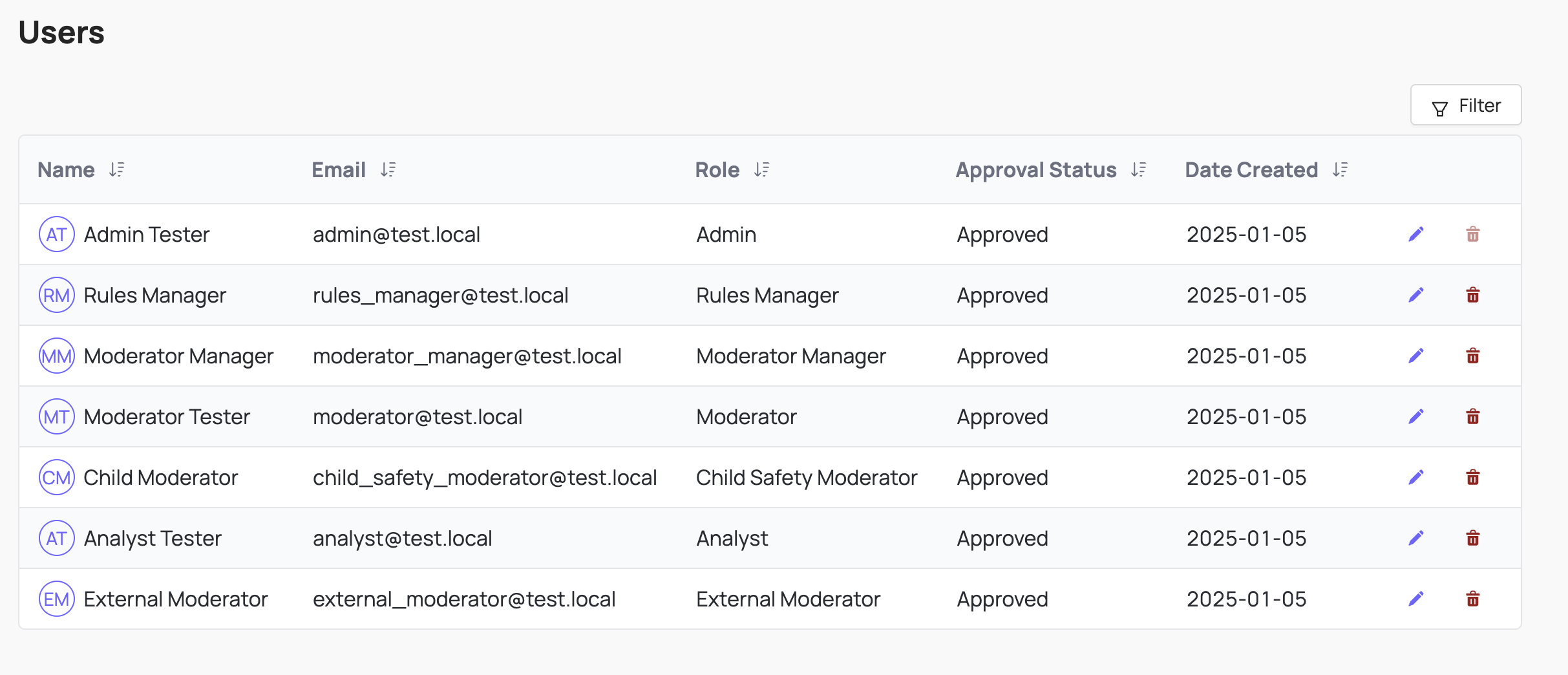
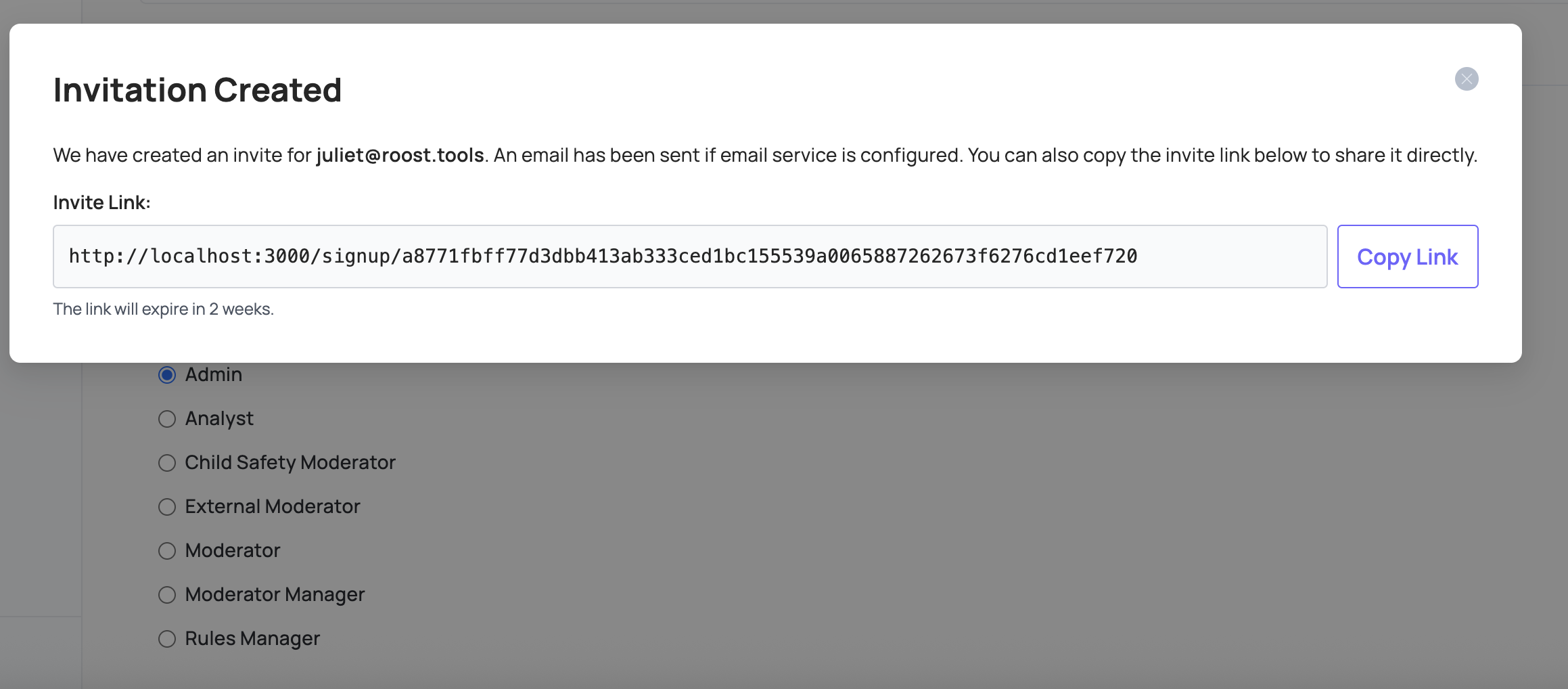
您可以從 Settings → Users 邀請使用者,複製邀請連結直接分享,或設定電子郵件服務自動寄送。
Roles
Coop 內建七種預設角色,可直接對應多數團隊結構。
- Admin:管理整個組織,完整控制 Coop 內所有資源與設定
- Rules Manager:可建立、編輯及部署 Live Rules,執行 retroaction 與 backtests、查看 Rule insights、管理 Policies,以及使用 Investigation 工具和批次處置。無法管理使用者、Queues 或其他組織層級設定
- Moderator Manager:可查看及編輯 Review Console 內所有 Queues、管理內容審查員權限,以及使用 Investigation 工具和批次處置,也能查看兒少安全資料
- Child Safety Moderator:具有與 Moderator 相同的權限,另可審查 Child Safety Jobs 與查看先前 Child Safety Decisions
- Moderator:可存取 Review Console,但只能審查獲准查看之 Queue 中的 Job,無法查看任何兒少安全相關 Job 或 Decision
- Analyst:可修改及測試 Draft 和 Background Rules、執行 backtests,以及查看 Rule insights 與 Investigation 工具。無法建立或編輯 Live Rules、執行 Retroaction,或存取 Review Console
- External Moderator:只能審查 Review Console 中的 Job,無法查看任何 Decision 或使用其他工具
Admin 可從 Settings → Users → Roles 自訂任何角色。開啟角色卡片上的選單,即可編輯顯示名稱、說明與權限。個別權限依領域分組,包括組織管理、Rules、人工審查與 Investigation,可個別開啟或關閉。View Permissions 則會開啟矩陣,一次比較所有角色。
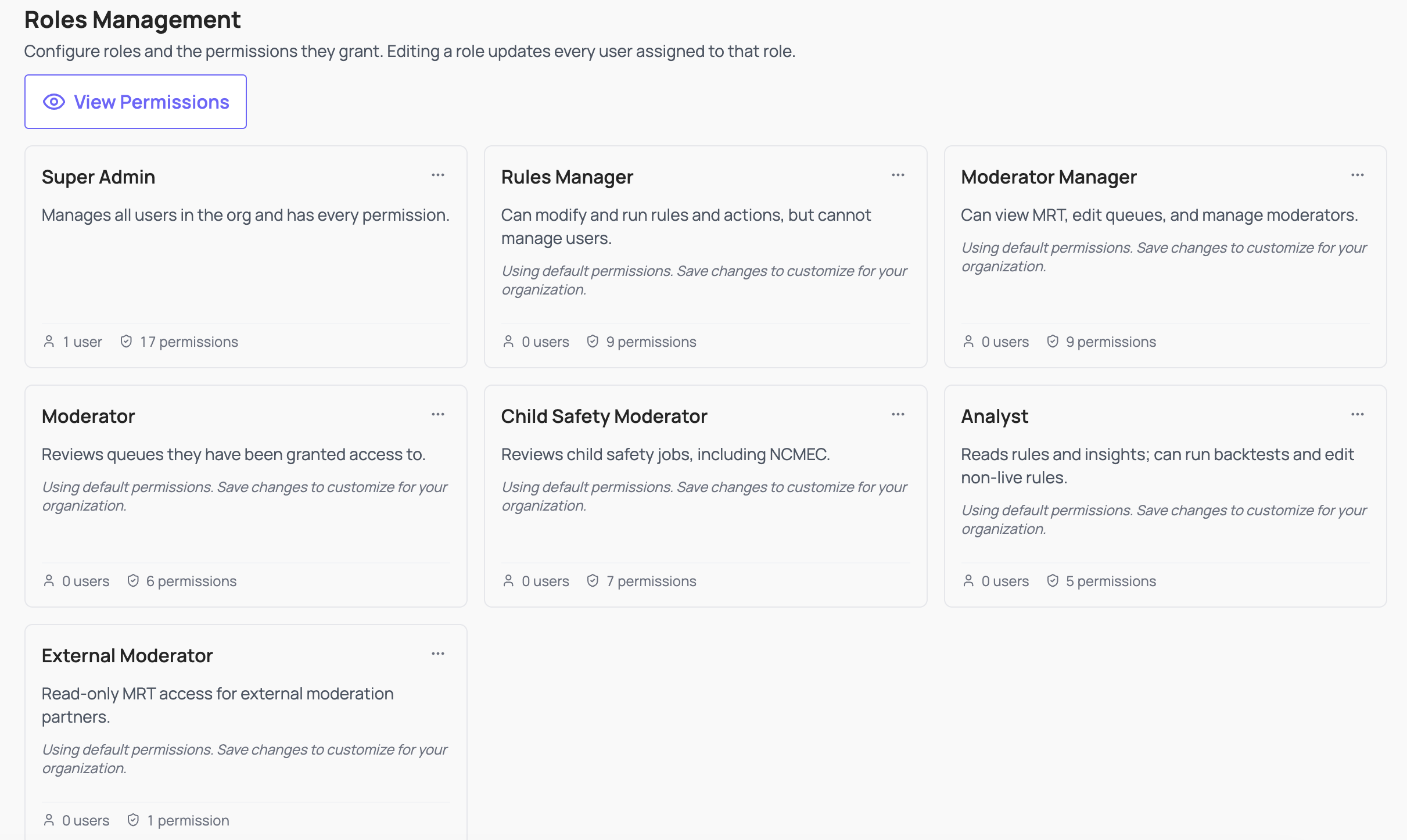
變更會立即套用至所有具有該角色的使用者。只有具有 Manage Roles 權限者能存取角色編輯器,Admin 預設具有此權限。
API Keys
Coop 使用 API keys 驗證平台與 Coop 之間的 request。
Coop API key
平台傳送 request 至 Coop 時,應在每次 request 中以 HTTP header 加入組織 API key。您可在 Settings → API Keys 查找或輪替金鑰。
X-API-KEY: <<apiKey>>
Content-Type: application/json
若要確認 Action 端點收到的 request 確實由 Coop 傳送,請使用 Settings → API Keys 顯示的 webhook signature verification key。實作細節見開發指南的 API Keys 與 Authentication。
台灣使用提醒
- 角色與權限變更會立即生效。特別是兒少安全資料、批次處置、Live Rules、API keys 與角色管理,應遵循最低權限並定期複核
- 邀請連結、SAML certificate、API key 與 webhook verification key 都應視為安全敏感資訊,避免放入 issue、聊天紀錄、螢幕截圖或版本控制
- Callback URL、headers 與 body 可能包含 secrets 或個人資料,應使用加密傳輸、限制目的地並建立金鑰輪替及事件應變流程
- 「External Moderator」權限較少,但仍可能接觸遭檢舉內容。外部人員的契約、保密、訓練、身心健康與帳號撤銷程序仍需另行安排