人工審查與處置
Review Console(審查主控台) 是內容審查員處理遭檢舉內容並作成治理決策的地方。
Queues
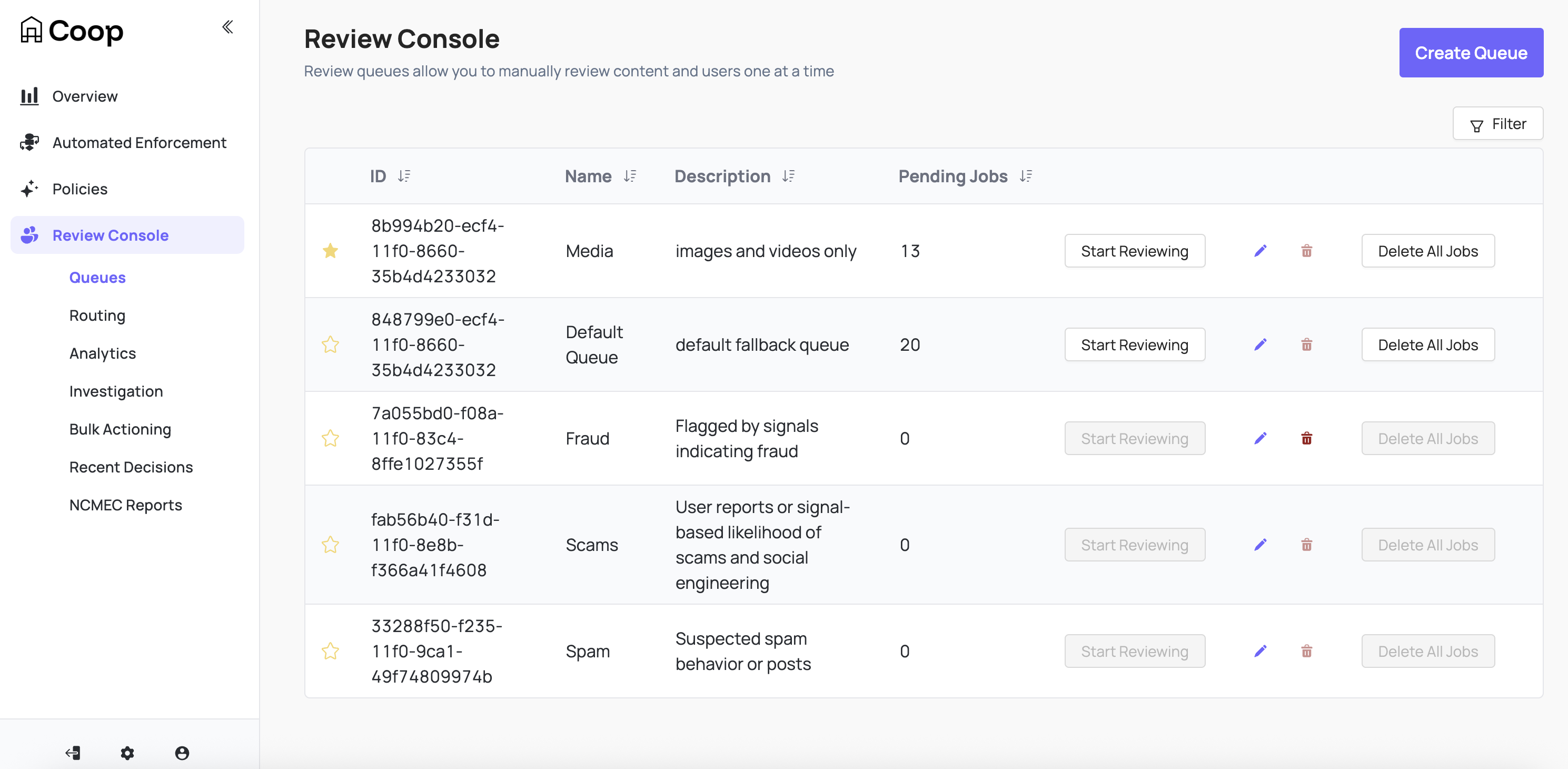
Coop 使用 Queue 組織審查 Job。內容遭到檢舉後,無論來源是平台使用者或主動式規則,都會進入 Queue,直到完成審查並作成決策。
內容審查員在任一 Queue 選擇 Start Reviewing 即可開始。Coop 會先取出最早的 Job,作成決策後自動載入下一個,直到 Queue 清空或審查員停止。
兩位內容審查員不會收到同一個 Job,可避免重複工作。
每位使用者可將 Queue 加上星號並固定在 Review Console 頂端。每個 Queue 都會顯示待處理 Job 數量,以協助安排優先順序。
建立與編輯 Queue
內容審查員管理者與管理員可以為組織建立及編輯 Queue。
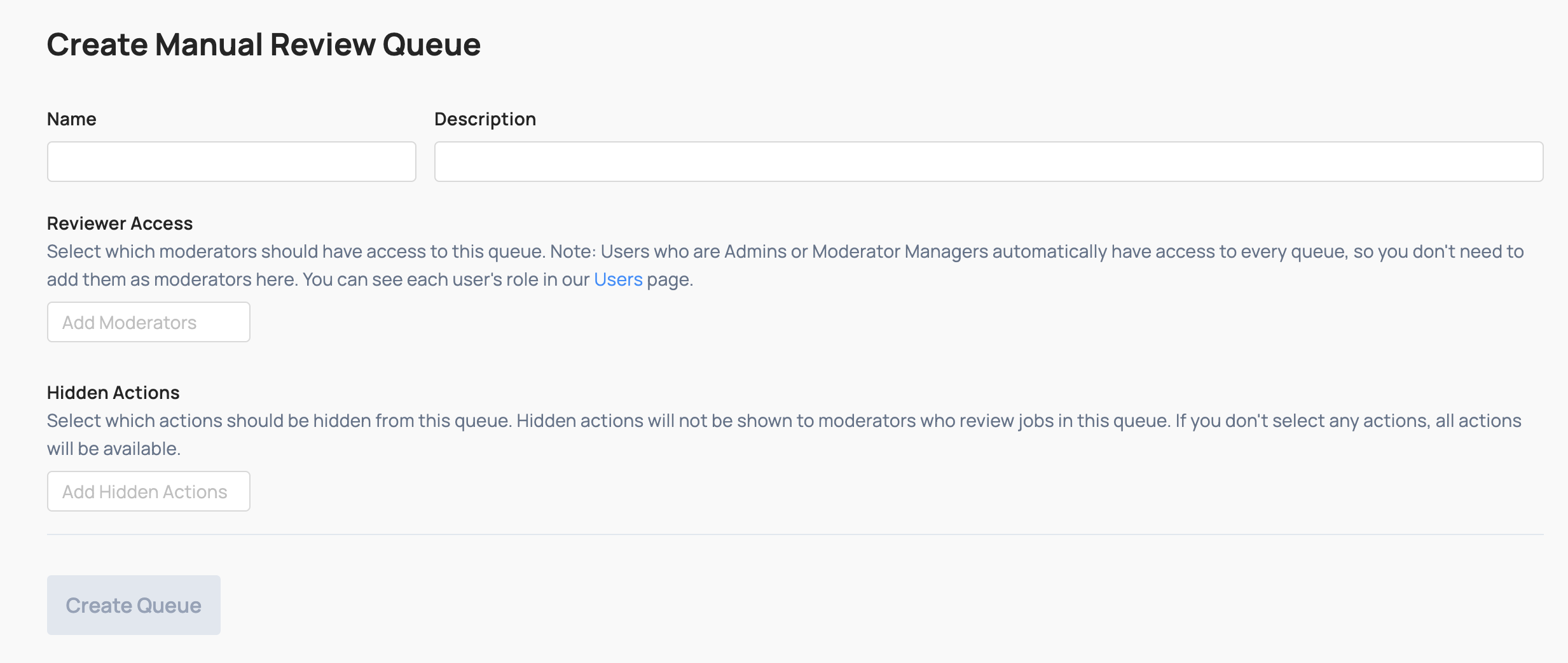
建立或編輯 Queue 時,可設定 Reviewer Access,決定哪些內容審查員能存取及處理該 Queue 的 Job。Hidden Actions 則決定哪些 Action 不提供給這個 Queue 的審查員。這適合用來限制特定脈絡下可作成的決策,例如在第一輪分類 Queue 中隱藏永久停權。
路由規則決定新進 Job 要送到哪個 Queue。
Job 檢視
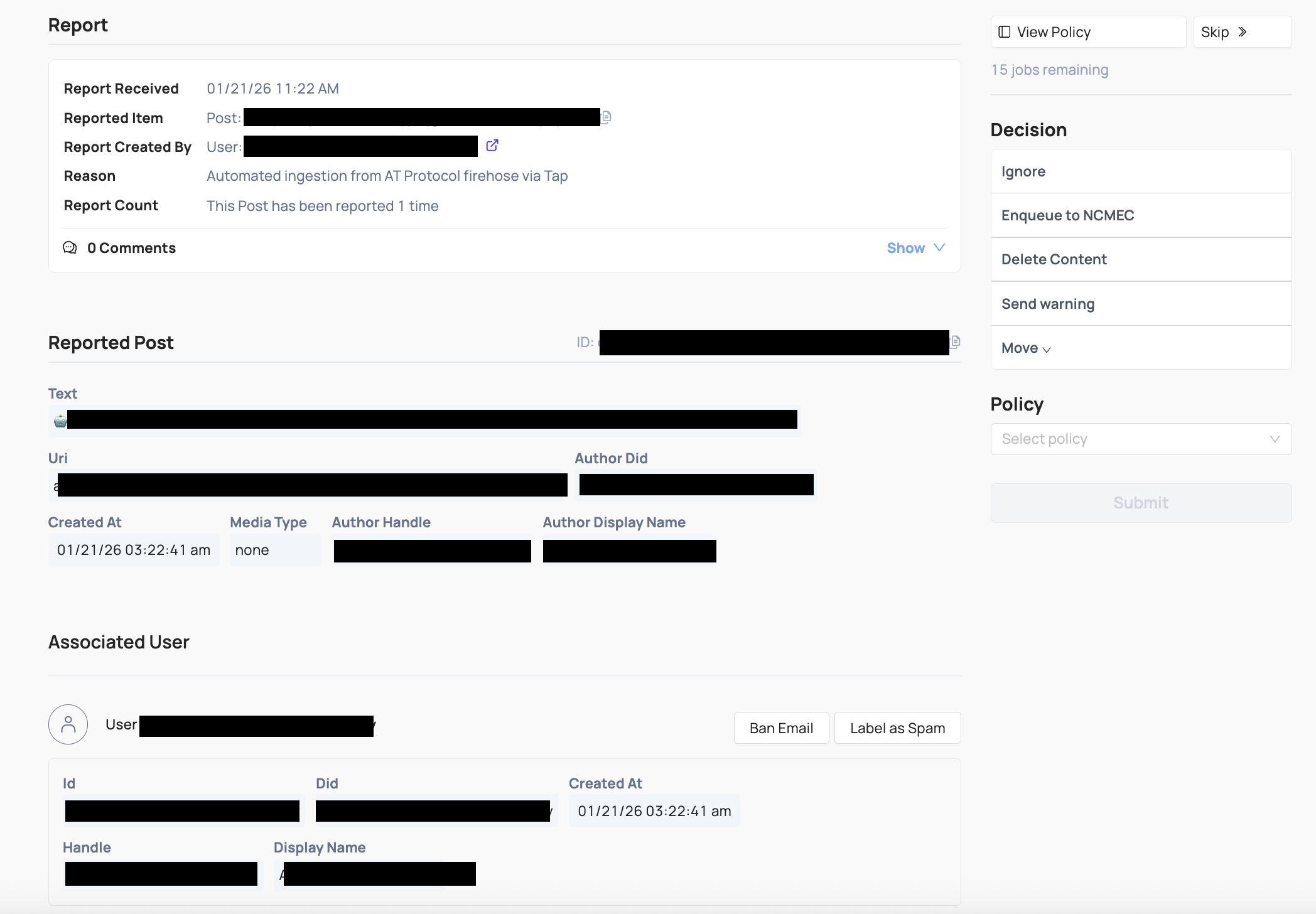
Queue 中的每個 Job 都會顯示 Report,以及 Coop 所知的遭標記內容或使用者資訊。每個 Job 都有專屬網址,可分享給組織內具有 Coop 存取權的人。
畫面至少會顯示該 Item 已設定的 Fields。依 Item Type 而定,例如貼文、留言、個人檔案或私訊,Coop 也會提供更多脈絡。
- 與內容相關的使用者帳號
- 同一使用者的其他內容
Decisions
每個 Job 都會顯示審查員可用的 Decision。預設情況下,每個 Queue 都包含下列選項。
- Ignore:關閉 Job,不採取任何 Action
- Enqueue to NCMEC:將 Job 移至 NCMEC 審查 Queue,轉換成使用者層級的審查,彙整與該使用者相關的所有媒體
- Move:把 Job 轉移至其他 Queue
- 已為相關 Item Type 設定的**自訂 Action**,但不包含目前 Queue 隱藏的項目
Policy 會直接顯示在 Job 檢視中,內容審查員無須離開審查流程,就能查閱處置指引。
台灣使用提醒 Enqueue to NCMEC 屬於 Coop 內建的美國兒少安全工作流程。選用前需確認組織資格、資料處理方式、適用法律及台灣通報安排,不應只因介面提供此選項就直接送出資料。
留言
內容審查員可以在任何 Job 加入內部留言,與團隊成員溝通,例如標記疑慮、要求第二意見,或記錄未來可能需要的脈絡。留言只對組織成員可見,不會顯示給遭檢舉的使用者或檢舉者。
審查員身心健康
審查員的身心健康與安全是信任與安全工作的核心關切。Coop 提供可設定的選項,降低審查有害內容造成的影響。
-
Blur:圖片與影片預設模糊。將游標移到圖片上可暫時取消模糊,移開後再次模糊。播放影片時會取消模糊。您可以設定模糊強度或完全停用
-
Grayscale:以灰階顯示媒體,不使用全彩,可降低圖像內容的情緒衝擊
-
Mute Videos:無論裝置音量為何,預設將所有影片靜音
全組織預設值
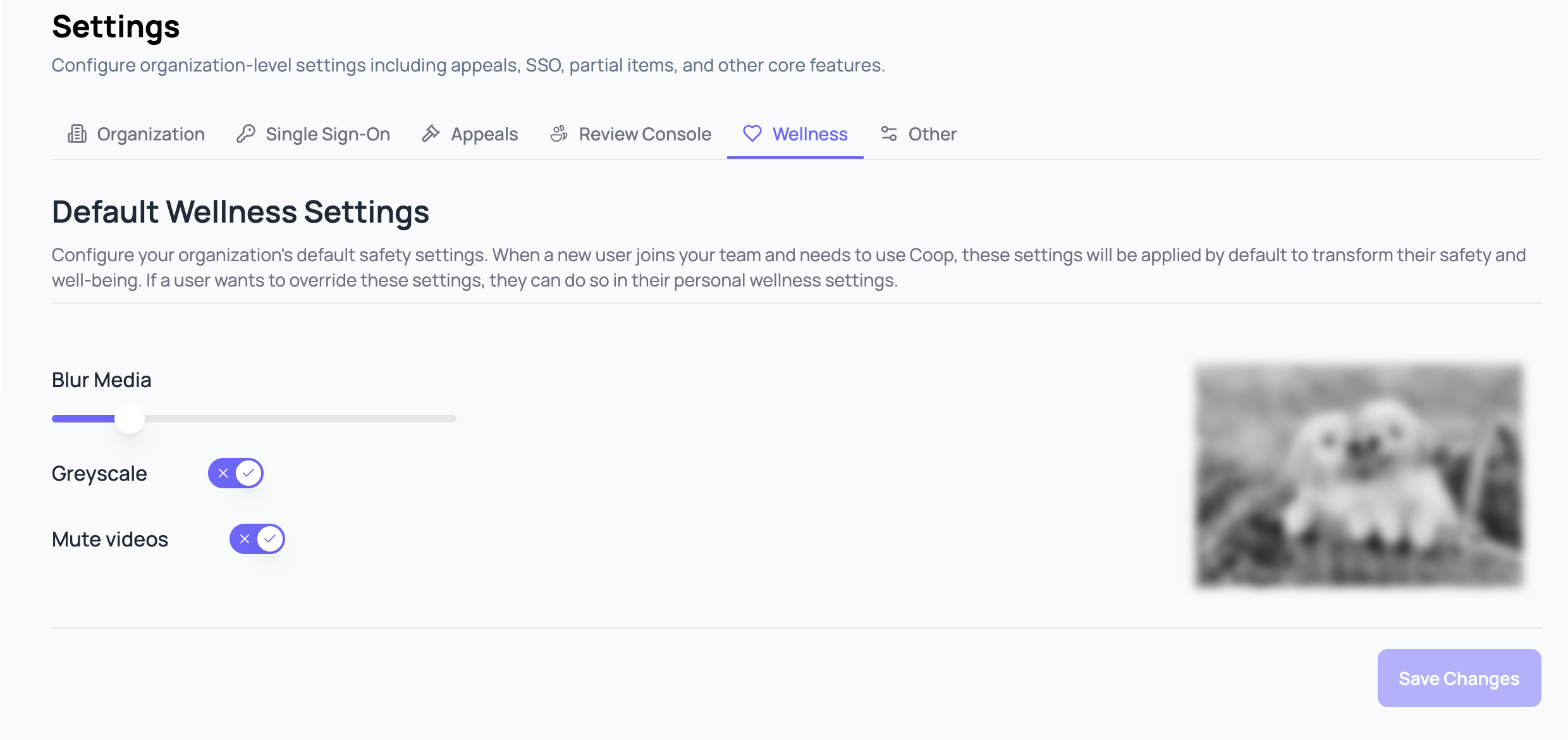
管理員可以在 Settings → Wellness 設定適用於組織所有使用者的身心健康預設值。
每位使用者都能在 Account → Wellness 以個人偏好覆寫組織預設值。