調查
Investigation 工具可讓您使用唯一 ID,在 Coop 查找任何 Item 或使用者,並查看 Coop 所知的全部資訊,不必先進入審查 Queue。
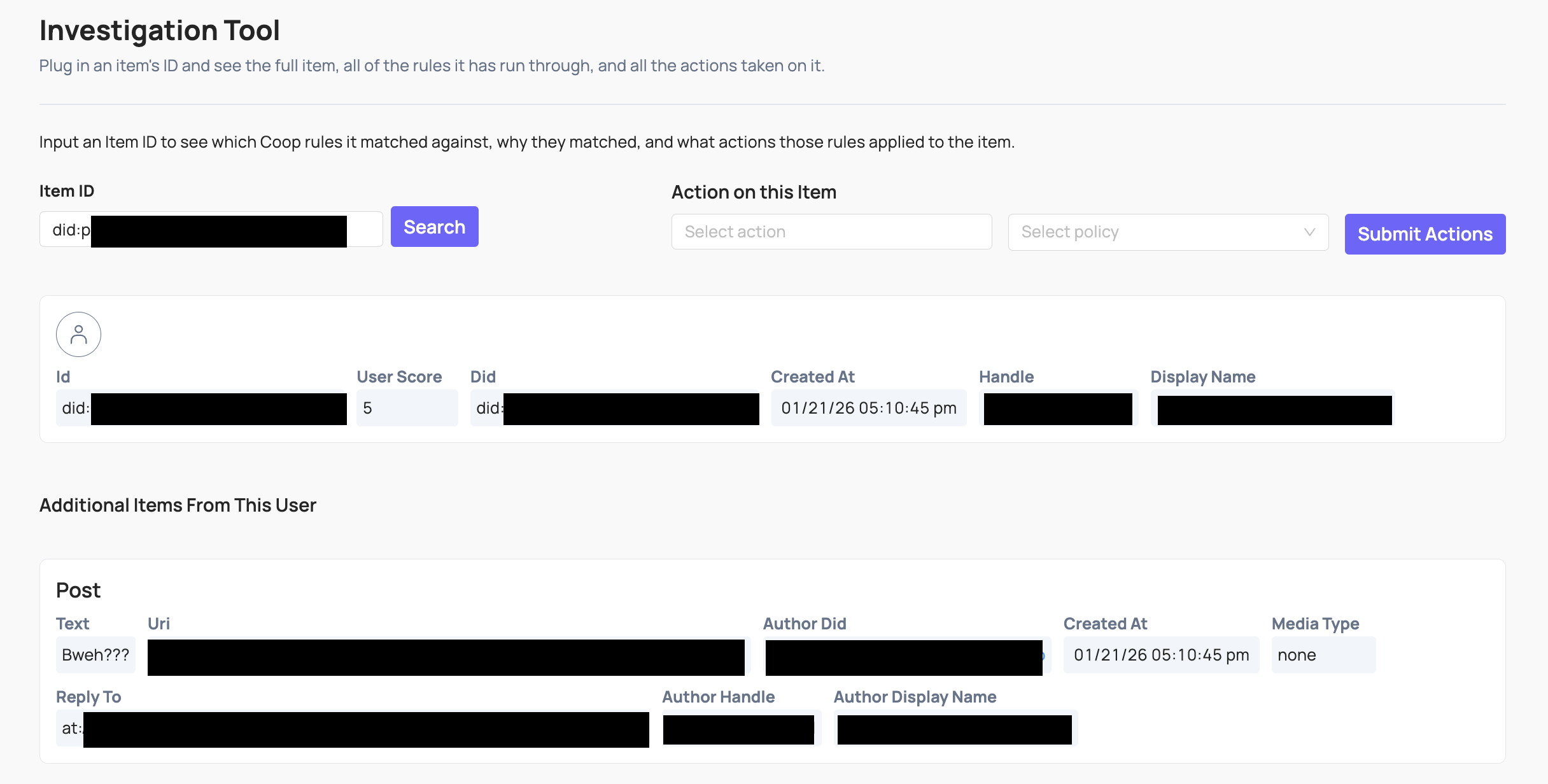
輸入 Item 或使用者的唯一 ID 後,可查看下列資訊。
- Item 本身,包括 Coop 所保存的全部 Fields 與中繼資料
- 建立 Item 的使用者及其相關中繼資料,若適用
- 對 Item 及其建立者採取 Action 的完整歷程,包括每項 Decision 的作成者
- 相關 Item,例如同一 Thread 中前後相鄰的留言,以提供脈絡
您也可以從 Review Console 的 Job 直接進入 Investigation,方法是在 Job 檢視點選 Item 或使用者。
採取 Action
即使不在審查 Queue 中,也可以直接從 Investigation 對 Item 採取 Action。使用 Take action on this item 表單,選擇 Action,依需要選擇 Policy,再按下 Submit Actions。
這適合用來處理一般審查流程以外的內容,例如從其他管道收到 Report 後調查使用者,或在先前 Decision 之後採取後續 Action。
反向處理 Action
Coop 沒有內建復原功能。若要反向處理 Action,例如解除使用者停權,需要先在 Settings 建立呼叫平台反向端點的自訂 Action。例如建立「Unban user」Action,呼叫平台的解除停權 API。
設定完成後,可從 Investigation 執行該 Action,或透過 Recent Decisions 紀錄前往 Item。執行 Action 時,Coop 會將 callback 傳送至平台,由平台完成反向處理。
台灣使用提醒
Investigation 可能集中顯示內容、帳號、中繼資料、處置歷程與相關 Item。應依職務限制存取、記錄查詢與 Action,並避免為了「提供脈絡」而無限制擴張資料範圍。反向處理 Action 也應保留與原始 Decision 的關聯,避免稽核紀錄斷裂。